블렌더 4.5.3 LTS 버전
언리얼 5.5.4 버전에서 작성된 게시글
해당 유튜브 영상을 보고 따라했는데, 잘 돼서 기록 보관용으로 포스팅 했습니다.
1. 블렌더에서 Export 하기
export 하기 전 pose mode에서 모든 뼈를 알트 G, R로 기본상태로 만든다.
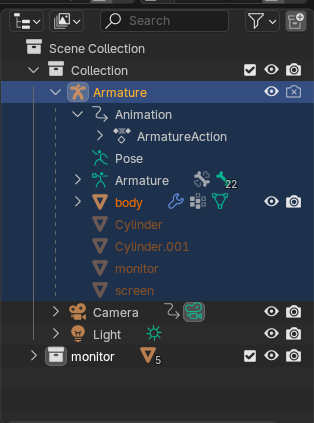

위와같이 export 할 캐릭터 부분만 선택한다. 하나의 Amature 아래에 있는것만 해야한다고 한다.
그리고 File - Export - FBX를 눌러준다.
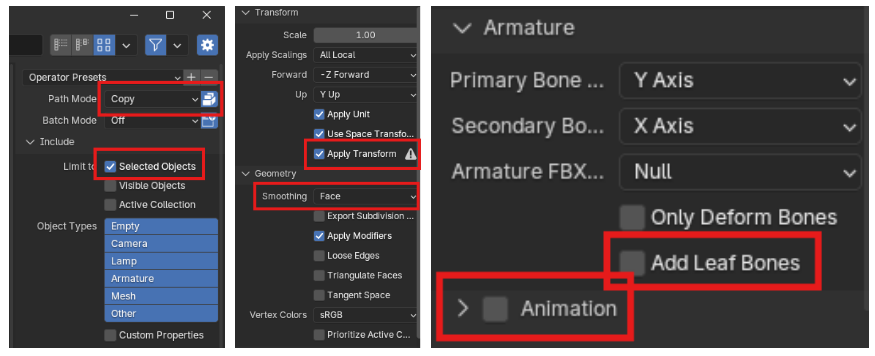
창이 하나 뜨는데, 오른쪽의 옵션을 이미지와 같이 체크하자. (Animation 을 함께 옮기려면 체크해야된다.)
빨간 박스는 디폴트 값이 아니라서 직접 눌러줘야 한다.
1. Path Mode → Copy
- 텍스처를 포함해서 내보낼 때 경로 처리 방식을 결정합니다.
- Copy를 선택하면, 텍스처 이미지 파일을 FBX 안으로 복사해서 포함시킵니다.
→ 즉, 다른 PC에서 열어도 텍스처 경로가 깨지지 않고 함께 따라갑니다. - 보통 언리얼로 가져갈 때는 Copy를 많이 씁니다.
2. Selected Objects
- 이 옵션을 켜면 선택한 오브젝트만 내보내집니다.
- 꺼져 있으면 씬(scene) 안의 모든 오브젝트가 FBX로 나가요.
- 캐릭터만 내보내고 싶을 때는 꼭 체크해야 합니다.
3. Apply Transform
- Export 시 현재 Blender 좌표계 변환을 FBX에 적용합니다.
- Blender와 Unreal의 좌표계가 다르기 때문에(Blender: Z-up, Unreal: Z-up 이지만 Forward 축이 다름), 보통 켜주는 게 안전합니다.
- 체크하지 않으면 Blender 내부 좌표 그대로 저장되기 때문에 Unreal에서 모델이 뒤집히거나 스케일이 이상해질 수 있습니다.
4. Smoothing → Face
- 메시의 법선 처리 방식을 지정합니다.
- Face는 폴리곤 단위로 평면 셰이딩,
- Edge는 스무스 그룹 기준,
- Normals Only는 노멀 정보만 저장.
- 언리얼로 보낼 때는 대부분 Face 또는 Normals Only를 씁니다.
5. Add Leaf Bones
- Blender는 FBX로 내보낼 때 뼈의 끝마다 보조 뼈(Leaf Bone) 를 자동으로 추가하는 경우가 있습니다.
- 하지만 언리얼에서는 이게 필요 없고, 오히려 쓸데없는 본이 생겨서 문제가 될 수 있어요.
- 그래서 보통 체크 해제합니다. (체크하면 불필요한 본이 늘어남)
6. Animation
- 여기 체크하면 애니메이션 데이터(액션, 키프레임)를 FBX에 포함시킵니다.
- 끄면 메시와 본 구조(스켈레톤)만 내보내집니다.
- 캐릭터 애니메이션을 같이 가져가려면 켜줘야 합니다.
그러면 fbx 파일이 만들어진다.

2. 언리얼에서 Import 하기
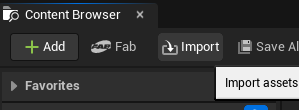
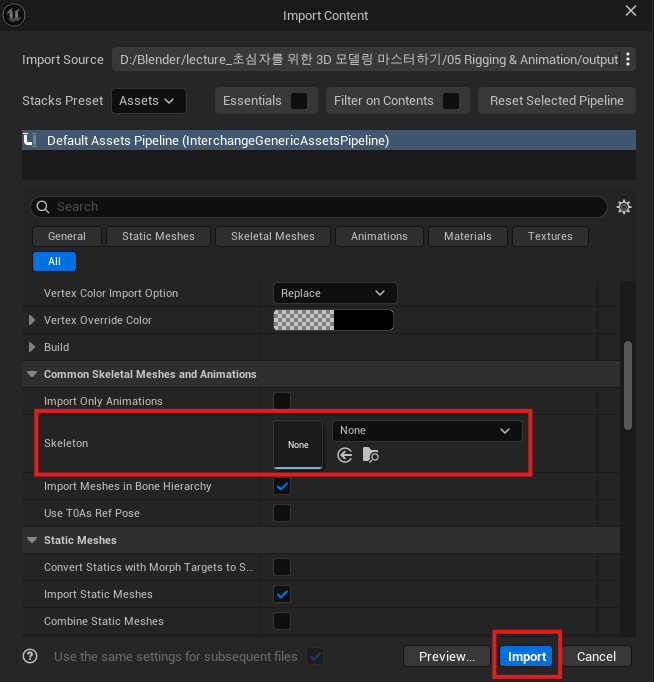
Skeleton 설정은 기존 언리얼 에셋에 맞는 스켈레톤이 있으면 선택해주고, 없다면 None을 선택해 새 스켈레톤을 만들어주자.
나는 언리얼에 없는 새로운 캐릭터이기 때문에 None으로 설정하고 Import 해준다.

그러면 이렇게 스켈레톤, 스켈레톤 메시가 Import 된다. (블루프린트는 나중에 내가 만든것)
※ 블루프린트 뷰포트에서 보면 크기,위치,방향이 안맞는 문제(?)
크기와 위치는 원래 조정해야 하는거라 생각해서 별 생각 없었는데
언리얼에서 import한 스켈레탈 매시를 그대로 삽입했는데 바라보는 방향이 다른게 이상해서 조금 알아봤다.
그래서 블렌더에서 export할 때 Forward나 Up의 방향을 바꿔야 하는건가? 아니면 애초에 블렌더에서 만들 때 캐릭터가 x+방향을 바라보게 만들어서 방향을 맞춰야 하나?

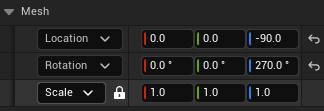
그래서 레퍼런스라고 할 수 있는 BP_ThirdPersonCharacter를 확인해봤는데 해당 블루프린트에서는 단순히 Rotation 값이 270˚로 조정되어 있어서 올바른 방향을 바라보고 있었다. 즉 문제 없는 것.
'공부 > 언리얼' 카테고리의 다른 글
| 언리얼 c++ 인터페이스 Interface (0) | 2025.12.20 |
|---|---|
| 자주 쓰는 함수들 (0) | 2024.12.04 |